
램은 CPU, 그래픽카드와 함께 컴퓨터의 성능을 결정하는 중요한 부품이다. 컴퓨터를 사용하다 보면 종종 특정 부품만 교체해야 할 때가 있다. 현재 사용 중인 램의 용량, 최대로 사용할 수 있는 램의 용량을 확인하는 방법을 이 글에서 알아보자.
현재 램 용량 확인하기
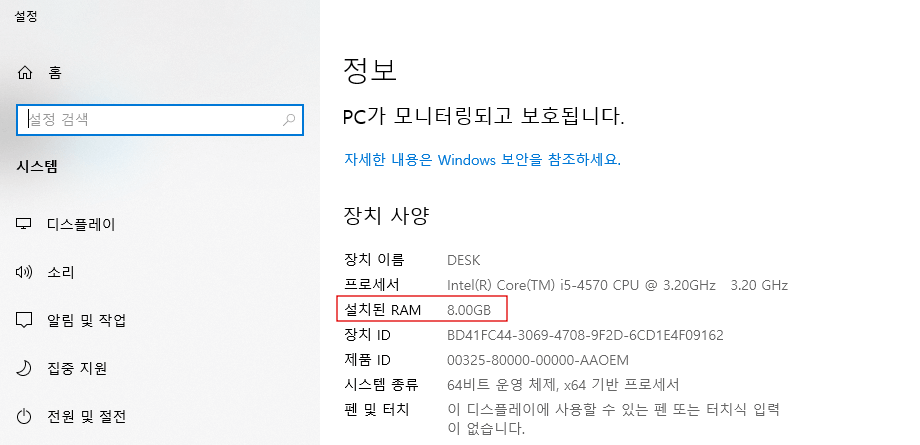
키보드의 Window + Pause를 동시에 누르거나 시작 > 설정 > 시스템 > 정보에서 CPU, 램, 시스템 정보(32비트 혹은 64비트)를 확인할 수 있다.
최대 램 용량 확인하기
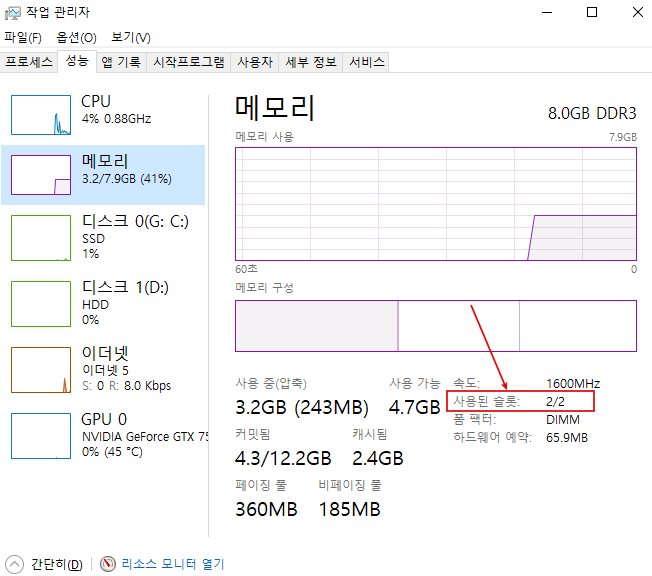
키보드의 Ctrl + Shift + ESC를 동시에 누르면 작업관리자를 열 수 있다. 작업관리자의 성능 메뉴에 표시되는 ‘메모리’가 바로 ‘램’을 의미한다.
여기에서 사용된 슬롯 옆의 숫자를 통해 컴퓨터에 몇 개의 램을 장착할 수 있는지 확인한다.
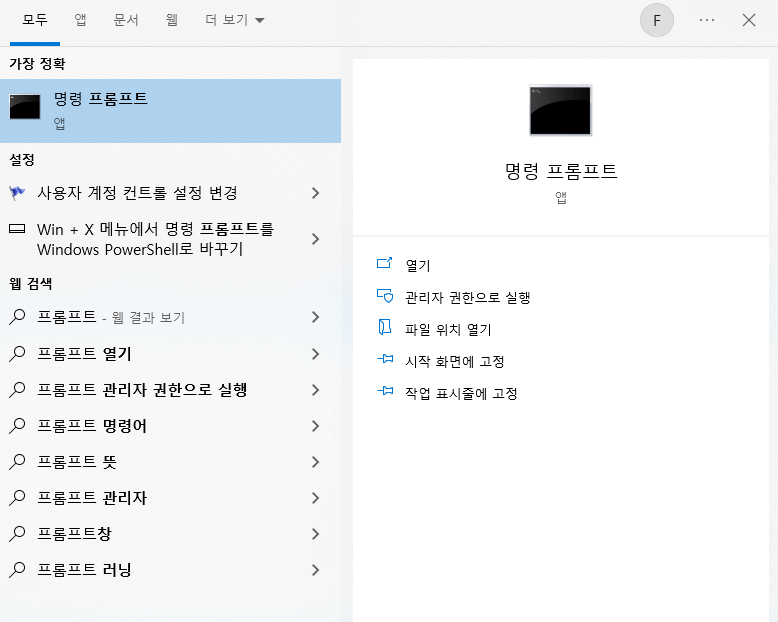
다음으로 윈도우 검색창에 ‘명령 프롬프트’를 검색한 후 실행한다. 다음과 같은 명령어를 입력하면 최대 램 용량을 확인할 수 있다.
wmic memphysical get MaxCapacity, MemoryDevices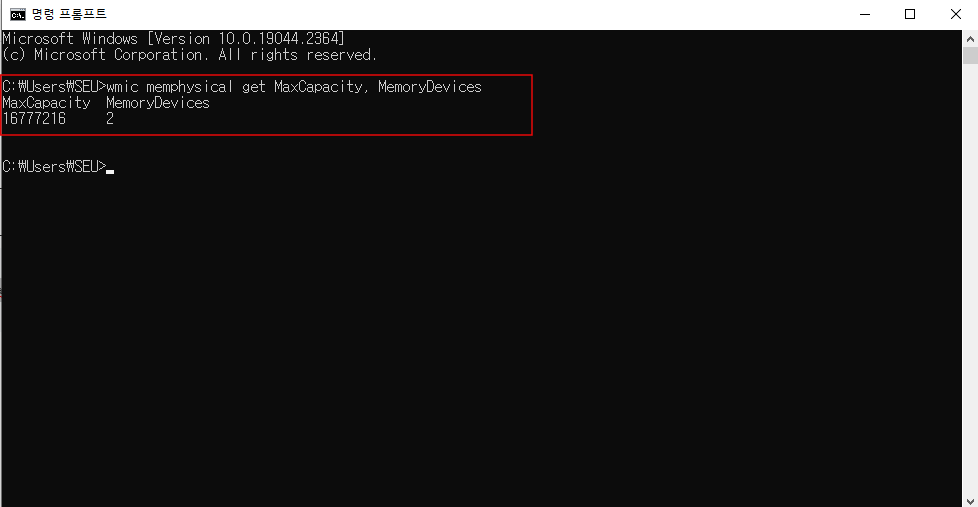
MaxCapacity 밑에 표시되는 숫자는 킬로바이트 단위이기에 기가바이트 단위로 바꾸려면 1048576로 나눠주면 된다.
위 사진을 예로 들면 최대 램 용량은 16GB이며, 메인보드가 2개의 슬롯을 가지고 있었기에 한 슬롯 당 최대 램 용량은 16/2, 즉 8GB이다.
최대 램 용량이 부족한 경우 메인보드를 교체해야 한다.
램 추가 시 고려할 점
램 용량
컴퓨터를 사용하는 용도에 따라 필요한 램 용량은 차이날 수 있다. 아직까지 고사양 게임도 16GB의 램이면 충분히 구동될 수 있는 상황이다. 만약 게임 중 녹화를 한다면 램이 조금 더 필요할 수 있다.
또한 램에 의존적인 게임이 있고, CPU에 의존적인 게임이 있으므로 컴퓨터 부품 구매 전 직접 알아봐야 한다.
인터넷 검색, 포토샵, 영화 및 드라마 시청은 4GB 혹은 8GB면 충분하다. 이 경우 컴퓨터 속도가 느리다면 HDD를 사용하고 있는지 확인하고 그렇다면 SSD로 교체해야 한다.
램 속도
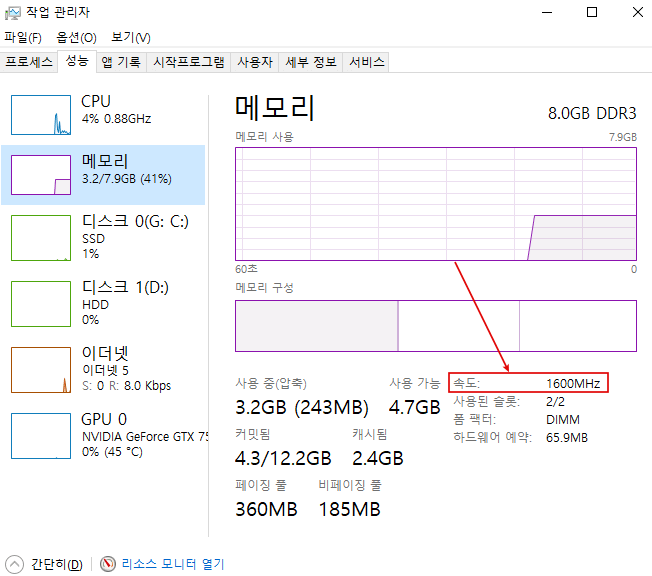
16GB를 초과하는 램은 실제 성능에 별 영향을 주지 못한다. Ctrl + Shift + ESC를 통해 다시 한 번 작업관리자에 들어가면 현재 사용 중인 램의 속도를 볼 수 있다.
램 속도는 제조사에 따라 다양하게 출시되는데 우리나라에서 가장 많이 사용되는 램은 삼성의 초록색 시금치램이다.
시금치램 기준, 보급형으로 가장 많이 사용하는 램은 2666MHz의 속도를 갖고 있다. 오래된 컴퓨터라면 1600MHz의 속도를 확인할 수 있다.
무거운 프로그램을 구동한다면 2666MHz 램을 구매한 후 오버클럭을 통해 3600MHz까지 높이면 된다.
오버클럭은 컴퓨터 부품의 기본 연산 속도인 클럭을 강제로 높게 설정하는 것이다. 높은 성능이라는 장점과 수명 단축이라는 단점이 있다.